Как самозанятому выставить чек для оплаты. Пошаговая инструкция

Для самозанятого «выставить счет» означает сформировать чек в приложении «Мой налог» или в личном кабинете налогоплательщика на сайте ФНС. Это не просто документ для оплаты, а официальное уведомление налоговой о вашем доходе. Правильно выставленный чек – гарантия легальности вашей работы.

Как выставить чек в приложении «Мой налог»

Весь процесс займет не более 3-х минут.

Шаг 1:

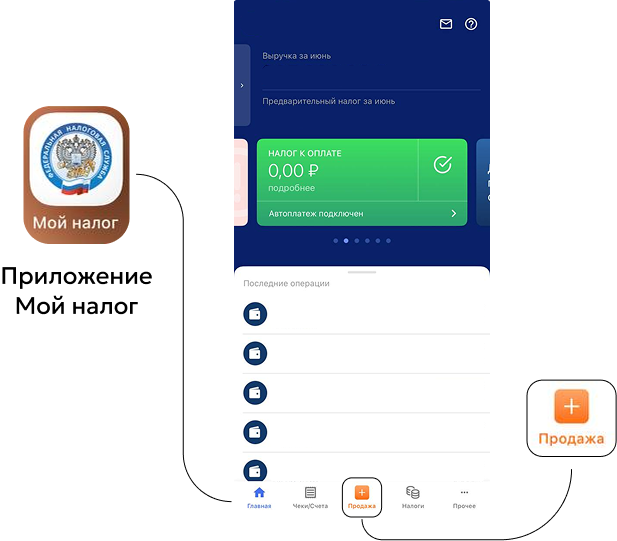
Откройте приложение и нажмите яркую оранжевую кнопку «Новая продажа».

Шаг 2:

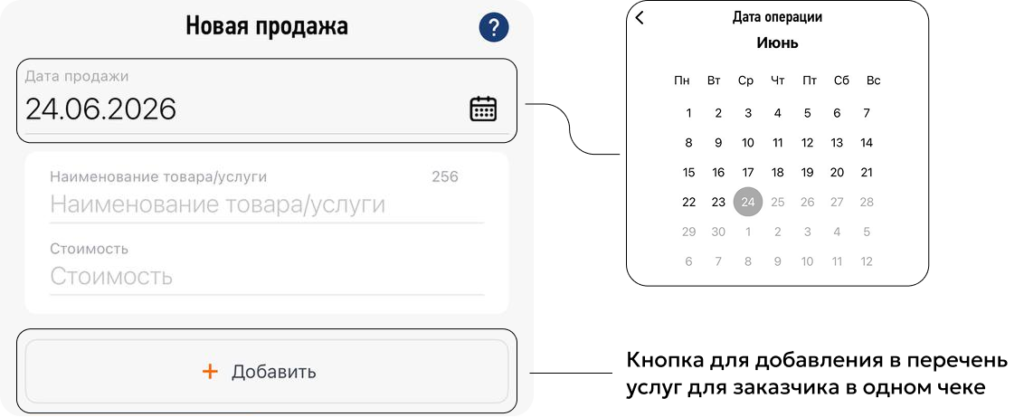
Заполните поля «Наименование товара/услуги», «Стоимость».

  • Выберите из списка вид операции («Услуга» или «Товар»)
  • Напишите название услуги/товара. Формулировку наименования возьмите из договора, его номер и дату подписания также лучше указать в этом поле
  • Если для одного заказчика вы выполнили несколько услуг или товаров, то нужно указать все позиции сразу, добавляя их через кнопку «Добавить»
  • Укажите стоимость

Приложение автоматически выставляет текущую дату. При необходимости ее можно изменить.

Шаг 3:

Заполните данные о заказчике

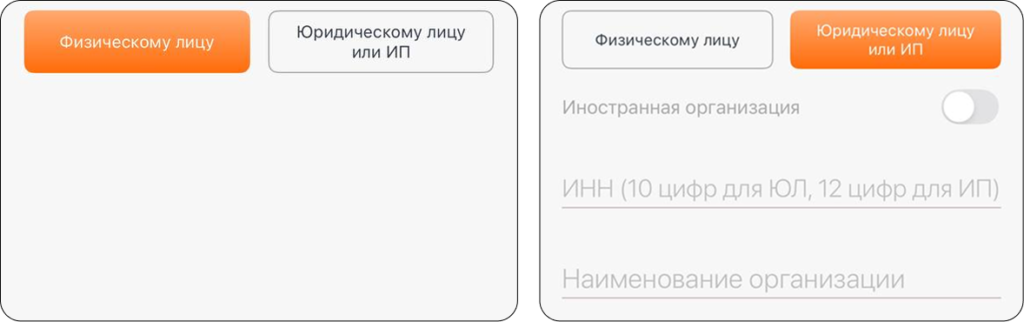
Выберите категорию покупателя: физическое или юридическое лицо

  • Если клиент – физлицо, введите его ФИО, телефон или электронную почту
  • Если клиент – юридическое лицо, введите ИНН и название организации. При работе с иностранной компанией, сделайте соответствующую отметку
  •  

Совет: Сохраняйте постоянных заказчиков в «Контрагентах», чтобы не вводить данные каждый раз заново.

Шаг 4:

Проверьте и отправьте чек

  • Еще раз проверьте все данные: ФИО/название компании, сумму, ставку налога
  • Нажмите «Выдать счет»
  •  

Ошибка в чеке

Если вы обнаружили ошибку, счет нужно удалить и сформировать заново. Для этого перейдите в раздел «Счета», выберите неправильный документ и нажмите на синюю кнопку «Аннулировать».

Если клиент уже оплатил чек с ошибкой, нужно аннулировать неправильный чек, выставить новый, попросить клиента оплатить новый чек, а старую оплату – вернуть.
Готово!

Чек сформирован, налоговая уведомлена. Теперь его нужно передать заказчику для оплаты.

Как передать чек заказчику?

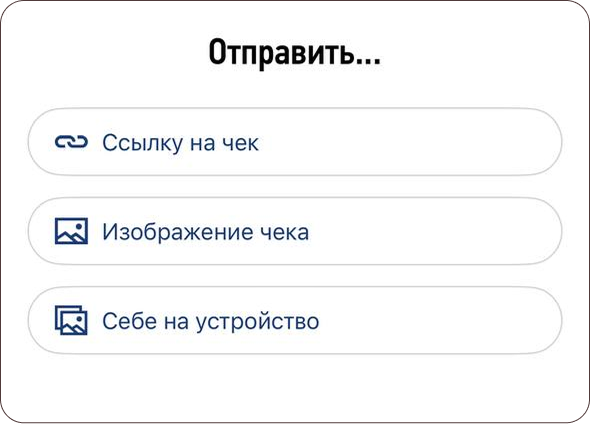
Приложение предлагает несколько удобных способов:

  1. Отправить ссылку. Самый популярный способ. Приложение сгенерирует ссылку на чек. Вы можете отправить ее через любой мессенджер или e-mail. Клиент перейдет по ссылке и увидит все реквизиты для оплаты.
  2. Отправить PDF-файл. Приложение позволяет сохранить чек в формате PDF, который можно также переслать клиенту.
  3. Показать QR-код. Если вы встречаетесь с клиентом лично, он может отсканировать QR-код из вашего приложения и сразу перейти к оплате.
  4. Если вы создали несколько счетов для одного заказчика в разное время, а отправить нужно единоразово, то перейдите в раздел «Счета», выберите нужные и отправьте удобным вам способом.

Получили оплату?

Теперь нужно сформировать и отправить чек.

Это необходимое действие, даже если вы не выставляли счет.

  1. Если есть счет:
    Перейдите в раздел «Счета», выберите нужный счет, нажмите на кнопку с тремя точками, выберите «Создать чек», отправьте чек заказчику.
  2. Если счета не было:
    Совершите те же шаги, что описаны выше при выдаче счета, но выберите кнопку «Выдать чек».

Ошибка в чеке

Если вы допустили ошибку в создании чека или возвращаете деньги клиенту, то удалите чек, нажав на синюю кнопку «Аннулировать».
Обязательно укажите причину удаления.

Остались вопросы? 

Задайте их нашим экспертам или воспользуйтесь справочником для самозанятых

Есть замечания, предложения 

по работе режима самозанятости? Оставьте их здесь